


खबरें लगातार पढ़ने के लिए अमर उजाला एप डाउनलोड करें
या
वेबसाइट पर पढ़ना जारी रखने के लिए वीडियो विज्ञापन देखें
अगर आपके पास प्रीमियम मेंबरशिप है तो
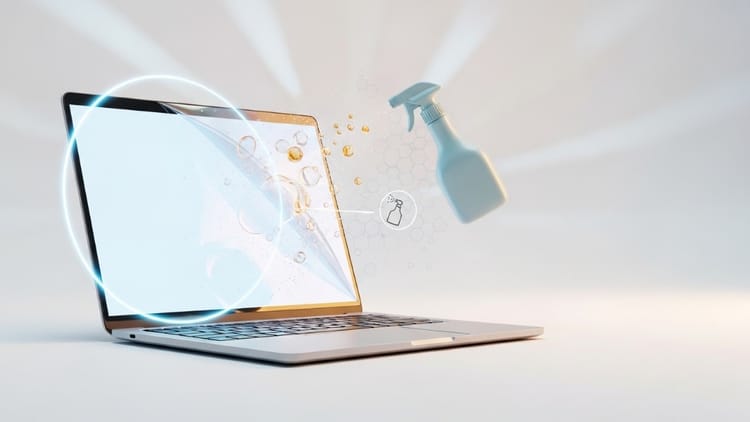
Monitor Screen Cleaning: लैपटॉप, मॉनिटर या स्मार्टफोन…हमें इनका दिनभर काम लगता रहता है और दिनभर यूज करने से इन पर धूल, उंगलियों के निशान और दाग-धब्बे पड़ जाते हैं। ऐसे में लोगों को आईग्लास क्लीनर या अन्य केमिकल बेस्ड क्लीनर से साफ करना सबसे आसान लगता है। हालांकि इससे साफ भी हो जाता है, लेकिन एक्सपर्ट्स कहते हैं कि ऐसा करके अनजाने में आप अपनी ही गैजेट को नुकसान पहुंचाने लगते है। क्योंकि गलत क्लीनर आपकी स्क्रीन की एंटी-ग्लेयर और प्रोटेक्टिव कोटिंग को नुकसान पहुंचा सकता है। अगर आप अपनी स्क्रीन को लंबे समय तक नई जैसी स्थिति में रखना चाहते हैं, तो सफाई का सही तरीका जानना बेहद जरूरी है।


2 of 5
प्रतीकात्मक तस्वीर
– फोटो : एआई जनरेटेड
क्यों नुकसान पहुंचा सकते हैं केमिकल क्लीनर?
- कई आधुनिक लैपटॉप और मॉनिटर स्क्रीन पर एंटी-ग्लेयर और विशेष प्रोटेक्टिव कोटिंग दी जाती है, जो डिस्प्ले को बेहतर विजुअल अनुभव देने के साथ अतिरिक्त सुरक्षा भी प्रदान करती है।
- आईग्लास क्लीनर, विंडो क्लीनर या अन्य तेज केमिकल वाले उत्पाद इस कोटिंग को धीरे-धीरे खराब कर सकते हैं। इससे नतीजा यह निकलता है कि स्क्रीन की गुणवत्ता प्रभावित हो सकती है और डिस्प्ले पर स्थायी निशान भी पड़ सकते हैं।

3 of 5
प्रतीकात्मक तस्वीर
– फोटो : एआई जनरेटेड
स्क्रीन साफ करने का सही तरीका
1. सफाई से पहले स्क्रीन को बंद करें
स्क्रीन की सफाई शुरू करने से पहले लैपटॉप या मॉनिटर को पूरी तरह बंद कर दें। इससे न केवल सफाई आसान हो जाती है बल्कि किसी भी तरह की तकनीकी समस्या का जोखिम भी कम हो जाता है।
2. माइक्रोफाइबर कपड़े का इस्तेमाल करें
स्क्रीन साफ करने के लिए हमेशा साफ और मुलायम कपड़े का ही यूज करें। जरूरत पड़ने पर कपड़े को हल्का गीला किया जा सकता है। इसके लिए गुनगुना पानी या पानी और आइसोप्रोपाइल अल्कोहल का 1:1 मिश्रण इस्तेमाल किया जा सकता है।
3. लिक्विड सीधे स्क्रीन पर न डालें
एक्सपर्ट्स कहते हैं कि किसी भी तरह का लिक्विड सीधे स्क्रीन पर स्प्रे नहीं करना चाहिए। पहले माइक्रोफाइबर कपड़े पर हल्का लिक्विड लगाएं और फिर उससे स्क्रीन साफ करें। सीधे स्प्रे करने पर वह स्क्रीन के किनारों या अंदरूनी हिस्सों में पहुंच सकता है, जिससे नुकसान होने का खतरा बढ़ जाता है। इसलिए ऐसा करने से बचें।
4. गोल-गोल मोशन में सफाई करें
स्क्रीन पर मौजूद उंगलियों के निशान, धूल और धब्बों को साफ करते समय कपड़े को हल्के हाथों से गोल-गोल घुमाते हुए चलाएं। बहुत अधिक दबाव डालने से स्क्रीन को नुकसान हो सकता है। अगर कोई दाग जिद्दी हो तो थोड़ा अतिरिक्त समय दें, लेकिन उसे जोर से रगड़ने की कोशिश न करें।
5. फ्रेम और कीबोर्ड की भी करें सफाई
जिस माइक्रोफाइबर कपड़े से स्क्रीन साफ की जाती है, उसी की मदद से स्क्रीन के फ्रेम, स्टैंड और लैपटॉप के कीबोर्ड को भी साफ किया जा सकता है। नियमित सफाई से डिवाइस की लाइफ बढ़ती है और वह देखने में भी बेहतर लगता है।

4 of 5
प्रतीकात्मक तस्वीर
– फोटो : एआई जनरेटेड
स्क्रीन को कितनी बार साफ करना चाहिए?
- विशेषज्ञों के अनुसार लैपटॉप या मॉनिटर स्क्रीन को हर एक से दो सप्ताह में एक बार साफ कर लेना चाहिए।
- इससे धूल, उंगलियों के निशान और अन्य गंदगी जमा नहीं होती। अगर स्क्रीन पर किसी प्रकार का छींटा या दाग लग जाए तो उसे तुरंत साफ करना बेहतर होता है।
- स्क्रीन के किनारों और बेस में जमा धूल हटाने के लिए कंप्रेस्ड एयर का इस्तेमाल भी किया जा सकता है।

5 of 5
प्रतीकात्मक तस्वीर
– फोटो : एआई जनरेटेड
सफाई करते समय इन गलतियों से बचें
केमिकल क्लीनर का इस्तेमाल न करें
क्लोरोक्स वाइप्स, विंडेक्स, आईग्लास क्लीनर या किसी भी तेज केमिकल वाले उत्पाद का उपयोग स्क्रीन पर नहीं करना चाहिए। ये स्क्रीन की कोटिंग को नुकसान पहुंचा सकते हैं।
चालू स्क्रीन की सफाई न करें
सफाई हमेशा डिवाइस बंद होने के बाद ही करें। चालू स्क्रीन पर सफाई करने से स्क्रीन पर दबाव या अन्य जोखिम बढ़ सकते हैं।
पेपर टॉवल और टिश्यू से रहें दूर
पेपर टॉवल, टिश्यू पेपर या किसी भी खुरदरे कपड़े का उपयोग करने से स्क्रीन पर बारीक लेकिन स्थायी खरोंच पड़ सकती हैं।
स्क्रीन पर दबाव न डालें
डिस्प्ले एक नाजुक हिस्सा माना जाता है। इसलिए सफाई के दौरान कभी भी ज्यादा दबाव न डालें, वरना स्क्रीन को नुकसान पहुंच सकता है।